







文章分类:新闻资讯 发布时间:2026-10-17 原文作者:小程序开发 阅读( )
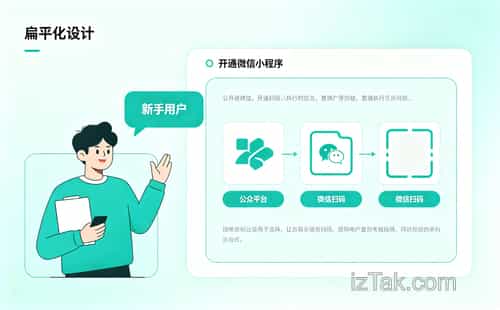
很多人一听到“小程序开发”这五个字,脑子里蹦出来的画面是密密麻麻的代码、看不懂的英文报错,还有熬不完的夜。我见过太多朋友,兴致勃勃报了个网课,学了三天就弃坑,理由是“老师讲的每个字我都认识,连起来就不知道在说啥”。其实真没那么玄乎。微信小程序本质上就是一套定制好的网页,它的技术栈——WXML、WXSS、JavaScript——都是前端领域玩剩下的东西,只不过套了个微信的壳。你不需要是计算机科班出身,只要会点最基础的HTML和CSS,甚至哪怕你完全零基础,只要愿意花一个周末,跟着这篇文章一步步走,我保证你也能搞出一个能跑起来的小程序,甚至能发布上线。
咱们先别急着写代码,先把准备工作做扎实。你需要的不是一台顶配电脑,而是一个微信账号,记住,是个人主体的小程序账号,不是公众号,别搞混了。打开微信公众平台官网,用邮箱注册一个账号,选“小程序”类型,然后按流程填写身份证信息、绑定银行卡,大概十分钟就能搞定。这一步很多人卡在“我要不要先交300块钱认证费”上,这里我明确告诉你:个人主体的小程序不需要认证,免费,你直接注册完就能用开发者工具。注册完之后,你会得到一个AppID,这个玩意儿就像是你小程序的身份证号码,后面写代码的时候要用到。如果这一步你懒得注册,手痒想先试试效果,也可以直接用测试号,不过我个人建议还是老老实实注册一个,因为后面真到了要发布上线那步,你迟早得注册。
接下来就是安装开发者工具。微信官方出的“微信开发者工具”是唯一官方指定的IDE,别用什么VS Code、Sublime Text去凑热闹,虽然也能写,但调试时候的体验会让你怀疑人生。下载地址在微信公众平台的“开发”菜单里,选对应的操作系统版本,Windows和Mac都有。安装过程没什么可说的,一路下一步就行。打开之后,你会看到两个选项:一个是“新建项目”,一个是“导入项目”。咱们选新建,然后填上你的项目名称、目录路径,还有刚才那个AppID,注意,如果你选了“不使用AppID”的测试模式,那么后面很多接口调用都会受限,比如你没法真机预览,也没法上传代码。所以,老老实实把AppID填上,这步别偷懒。
现在你终于看到了一个空荡荡的项目界面。左边是模拟器,右边是代码编辑器,下面还有调试器。很多新手一上来就懵,这玩意儿怎么跟我想象的不一样?别慌,咱们先干一件最简单的事:在编辑器里找到`pages/index.wxml`这个文件,双击打开,把里面自动生成的代码全删了,然后输入一行字:`
接下来咱们加点实际的东西进去。小程序页面最核心的三个文件是:`.wxml`负责页面结构,相当于你家的毛坯房;`.wxss`负责样式,相当于装修;`.js`负责逻辑,相当于水电管道和智能家居。咱们的目标是做一个“每日待办清单”小程序,不用登录,不用数据库,数据就存在手机本地。这玩意儿简单到什么程度?你只需要一个输入框、一个添加按钮、一个列表,三个东西就能撑起一个完整应用。在`index.wxml`里,你写上:
然后在`index.js`里补上对应的逻辑,初始化一个空数组,`handleInput`负责实时获取输入框的内容,`addTodo`负责把这个内容推进数组里。就这么点代码,你刷新一下模拟器,一个能用的待办清单就出现了。你输入“买牛奶”,点添加,列表里就蹦出来“买牛奶”,再输入“给妈妈打电话”,再添加,列表又多一条。整个过程不超过二十行代码,而你亲手写出来的东西,已经能解决一个真实的生活需求了。
当然,光在电脑上模拟器里跑不算本事,得拿到手机上真机跑一遍才算真玩意儿。开发者工具左上角有个“预览”按钮,点击后会生成一个二维码,用微信扫一扫,你的小程序就跑在手机上了。这步我强烈建议你一试,因为手机上的体验和模拟器完全不同——字体大小、触控反馈、加载速度,甚至有些API在模拟器里能用,到了真机上就报错。我见过不少新手在模拟器里调得好好的,一上真机就白屏,急得团团转,发现是某个权限没开。所以,早测早安心。而且你扫一次码,就能把小程序加到“最近使用”里,随时可以打开看看自己写的作品,那种成就感,比打游戏上分爽多了。
待办清单能跑通了,咱们再往深走一步,把数据存下来。现在的问题是,你关掉小程序再打开,之前添加的待办全没了,这显然不行。微信提供了一个叫`wx.setStorageSync`的接口,就是往手机本地存数据,用法简单得令人发指:`wx.setStorageSync('todos', todos)`,存进去;`wx.getStorageSync('todos')`,取出来。你只需要在`addTodo`里加一行存数据的代码,再在页面加载的时候(`onLoad`生命周期函数里)把存的数据读出来赋值给`todos`,整个数据持久化就搞定了。没有后端,没有数据库,没有任何服务器费用,就两行代码的事。很多人一听“数据存储”四个字就头大,觉得学什么MySQL、MongoDB,其实在小程序的早期阶段,本地存储完全够用。等你真做大了,用户量上来了,再考虑上云开发也不迟。
说到云开发,这可能是小程序开发里最让人惊喜的东西了。以前你想做个带用户登录、数据同步的小程序,得自己去买服务器、配域名、搞HTTPS证书、写后端接口,一套流程下来没个十天半个月搞不定。现在微信搞了个“云开发”平台,你不需要买服务器,不需要管运维,直接在开发者工具里点一下开通,就能用它的云数据库、云函数和云存储。这意味着什么?意味着你一个前端小白,也能做出带账号体系的小程序。你注册登录的功能,云开发里直接有现成的模板,调用`.callFunction`就能跑一个云函数,逻辑写在Node.js里,数据库用JSON格式存储,连SQL都不用学。我认识一个朋友,大学学的是市场营销,完全不懂编程,靠云开发做了个小程序卖手作饰品,现在每个月能有个几千块的零花钱。他说,以前觉得“全栈开发”是神坛上的东西,现在发现,微信把梯子都给你架好了,你只需要迈脚往上走就行。
代码写得差不多了,下一步就是发布上线。在开发者工具里点“上传”,把版本号填一下,然后在微信公众平台的后台“版本管理”里,把刚上传的版本提交审核。审核一般一两天就过,工作日更快。审核通过后,点击“发布”,你的小程序就正式上线了,全世界的微信用户都能搜到它、用到它。整个过程,从注册账号到发布上线,快的人一天就能走完,慢的话也就两三天。你可能会担心,提交审核会不会被拒?我告诉你,只要你的小程序内容不涉黄涉赌涉政,功能能正常跑,基本一次就过。别自己吓自己,审核的人也是人,他们看的是你东西能不能用,不会去抠你代码写得漂不漂亮。
说到底,小程序开发难在哪?难在你从来没开始过。你总觉得要等万事俱备,要把JavaScript学透,要把CSS背熟,要搞懂各种框架原理,才有资格碰小程序。但事实是,微信把工具链打磨得已经非常傻瓜化了,你只需要一个周末,一个安静的下午,甚至一趟地铁的时间,就能从官网注册账号,到写出第一个能真机预览的程序。这个过程里你会碰到报错,会碰到看不懂的文档,会碰到“为什么我改了代码没反应”的困惑——这些都很正常,每个开发者都经历过。你只需要记住一件事:小程序不是高山,它就是个台阶,你不迈脚,永远不知道它有多矮。现在,打开电脑,注册账号,下载工具,写上你那行“你好,世界”吧。

龙图软件是非盈利开源组织团队,专注于互联网软件系统开发的品牌。提供微信公众号开发、APP软件开发、电商直播系统、微信小程序开发、微商管理软件、微信分销系统、及各种热门商业模式软件系统定制开发服务。




 北京市海淀区东北旺西路8号
 010-56218858
 kefu@iztak.com

微信扫一扫
现在联系我们


