






文章分类:新闻资讯 发布时间:2026-11-17 原文作者:小程序开发 阅读( )
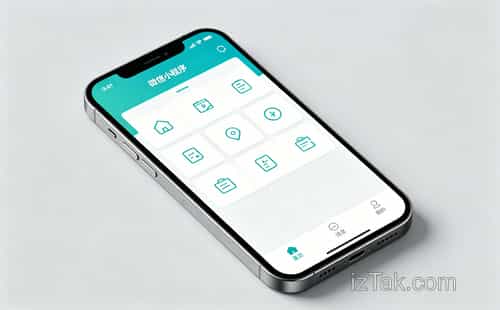
tabBar 是小程序里最容易被低估的组件。很多人觉得它无非就是在底部放几个图标、配几行文字,能跑就行。但实际开发中,tabBar 踩坑的概率高得离谱——图标不显示、切换白屏、页面状态丢失、审核被拒,这些问题几乎每个小程序开发者都遇到过。今天就把 tabBar 的配置技巧和那些让人头疼的常见问题,一次聊透。
先说最基础的配置。tabBar 定义在 app.json 里,list 数组最少 2 个、最多 5 个 tab,这个限制没有商量余地。每个 tab 的 pagePath 必须是在 pages 数组里注册过的页面,而且必须排在 pages 数组的前几位。很多人忽略了这一点:如果你把 tabBar 页面写在 pages 数组靠后的位置,某些低版本基础库上会出现首次启动白屏。iconPath 和 selectedIconPath 的图片尺寸官方建议 81×81 像素,但实际测试下来,48×48 到 96×96 之间都能正常显示,超过 40KB 的图片会明显拖慢渲染。还有一个容易踩的坑:图片路径不能写绝对路径,也不支持网络图片,必须是本地路径。曾经有开发者图省事用了 CDN 上的图标,模拟器里能跑,真机上直接空白。
接下来说几个提升体验的配置技巧。borderStyle 只支持 "black" 和 "white" 两个值,但你可以通过自定义 tabBar 绕过这个限制。自定义 tabBar 是小程序提供的一种能力,在 app.json 里加 "custom": true,然后在根目录建一个 custom-tab-bar 组件。这样做的好处是样式完全自由,可以做渐变背景、圆角悬浮,甚至动画效果。代价是你要自己维护选中状态的切换逻辑,每次页面 onShow 的时候都得手动更新 tabBar 的选中项。有个细节:自定义 tabBar 在页面切换时会有一次闪烁,解决办法是在组件的 attached 生命周期里提前读取当前页面路径,而不是等 onShow 再处理。
颜色配置也有讲究。color 和 selectedColor 支持十六进制颜色值,但不支持 rgba 和渐变色。如果你的设计稿用了半透明效果,只能走自定义 tabBar。backgroundColor 设成 transparent 在部分安卓机型上会渲染成黑色,稳妥的做法是给一个接近设计稿的纯色值。另外,tabBar 的高度在不同机型上并不一致,iOS 带底部安全区的机型会比安卓高出约 34px。如果你的页面底部有悬浮按钮,记得用 env(safe-area-inset-bottom) 做适配,否则按钮会被 tabBar 盖住。
说说最高频的几个问题。第一个是 tabBar 图标不显示,八成是路径问题。检查三件事:图片是否放在项目目录内、路径是否以 / 开头、文件名大小写是否和实际文件一致。Windows 系统对大小写不敏感,但 iOS 和部分安卓机是敏感的,iconPath 写成 "images/Home.png" 而实际文件名是 "home.png",模拟器正常,真机就是空白。第二个是切换 tab 时页面数据不刷新,这是因为 tabBar 页面一旦加载就会常驻内存,onLoad 只执行一次。解决办法是在 onShow 里重新获取数据,或者用全局状态管理来触发更新。第三个是 switchTab 跳转失败,通常是因为目标页面不是 tabBar 页面,或者路径没有以 / 开头。记住:wx.switchTab 只能跳 tabBar 页面,跳其他页面用 wx.navigateTo 或 wx.redirectTo。
审核层面也有几个雷区。tabBar 的 text 不能为空,哪怕你觉得只显示图标更好看,也必须填文字,否则审核会被打回。图标不能包含违规内容,这个不用多说。还有一点很多人不知道:tabBar 的 list 里如果配置了 5 个 tab,但其中某个页面实际没有内容或者只是占位,审核也可能被拒。微信的态度很明确——tabBar 是小程序的核心导航,每一个入口都应该有实际功能。另外,自定义 tabBar 在审核时会被重点检查,确保切换逻辑正常、没有遮挡系统手势区域。
性能方面,tabBar 本身的渲染开销很小,真正影响体验的是每个 tab 页面的体积。如果你的小程序包体接近 2MB 上限,建议把非首屏 tab 页面的部分资源做成懒加载。还有一个冷知识:tabBar 的图标建议用 PNG 而不是 SVG,虽然 SVG 体积更小,但部分安卓机型对 SVG 的渲染存在兼容性问题,会出现模糊或锯齿。如果非要用 SVG,记得在 iconfont 上转成 base64 再引用,这样能绕过文件路径的限制。
聊一下自定义 tabBar 的进阶玩法。你可以用 cover-view 在 tabBar 上方叠加一个红点或数字角标,这个在原生 tabBar 上是做不到的。实现方式是在 custom-tab-bar 组件里用 cover-view 包裹角标元素,通过全局状态控制显隐。注意 cover-view 不支持嵌套太深,最多两层,否则在 iOS 上会渲染异常。还有一种玩法是做“中间凸起”的 tabBar,比如闲鱼那种发布按钮。原理是把中间那个 tab 的图标做大,然后用绝对定位让它超出 tabBar 容器,同时给容器设 overflow: visible。这个方案在安卓上基本没问题,但 iOS 需要额外处理点击热区,否则凸起部分点不到。
tabBar 看似简单,实际上从配置到适配、从审核到性能,每一步都有细节。把上面这些点过一遍,能避开九成以上的常见问题。剩下的那一成,多半是基础库版本差异导致的,遇到怪问题先查兼容性文档,比盲目改代码有效得多。

龙图软件是非盈利开源组织团队,专注于互联网软件系统开发的品牌。提供微信公众号开发、APP软件开发、电商直播系统、微信小程序开发、微商管理软件、微信分销系统、及各种热门商业模式软件系统定制开发服务。




 北京市海淀区东北旺西路8号
 010-56218858
 kefu@iztak.com

微信扫一扫
现在联系我们