







文章分类:新闻资讯 发布时间:2026-10-07 原文作者:小程序开发 阅读( )
打开微信,扫一扫路边摊的收款码,点开朋友转来的拼团链接,或者在地铁里刷到某个小游戏的分享卡片——这些场景背后,都是小程序在跑。你可能没想过,这些看起来“轻飘飘”的应用,其实只需要一个简单的开发环境就能做出来。今天我不跟你聊什么高大上的架构设计,也不扯那些云里雾里的技术名词,就踏踏实实地带你走一遍,从零到一,把微信小程序开发环境搭起来。
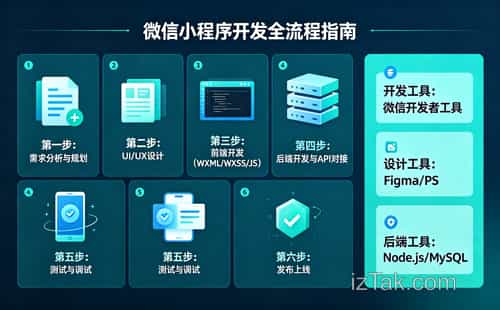
先说最让人头疼的第一步:注册账号。别急着打开浏览器搜“微信小程序注册”,那会把你带进一堆广告里。正确的路径是,直接访问微信公众平台的官网,找到“小程序”那一栏,点进去用邮箱注册。这里有个小坑,邮箱必须是没注册过公众号或小程序的,否则会提示已被占用。注册完还要做身份认证,个人主体的话,用身份证和手机号就行,几分钟能搞定;企业主体就麻烦点,需要营业执照和对公账户,没个两三天下不来。我建议你如果是练手,直接走个人路线,省时省力。
账号搞定后,就该下载开发工具了。这个工具叫“微信开发者工具”,你在微信公众平台官网的“开发者工具”板块能找到下载链接。它分了Windows版和Mac版,下载对应你的系统就行。安装过程没啥悬念,一路“下一步”就完事。但打开之后你会有点懵——界面挺花哨,左边是模拟器,右边是代码区,下面还有调试面板。别慌,你先找到左上角的“+”号,新建一个小程序项目,然后把刚才注册的AppID填进去。如果你只是想先看看效果,AppID那栏也可以选“测试号”,不用真实注册也能跑起来。
接下来是目录结构的认识。新建完项目后,你会看到一堆文件,别被吓到。核心的就四个:app.js(逻辑入口)、app.json(全局配置)、app.wxss(全局样式),外加一个pages文件夹。pages里面装的是每个页面的代码,每个页面又各自有四个文件:.js、.json、.wxml、.wxss。简单理解,.wxml就是写页面结构的,类似HTML;.wxss管样式,类似CSS;.js负责逻辑交互;.json是页面配置。你不用一开始就全弄明白,先记住一句话:页面长什么样看.wxml,好不好看看.wxss,能不能动看.js。
工具装好、项目建好,光看着空白的模拟器肯定不行,得让它出点东西。我带你改第一个页面,把默认生成的index页面里的文案换成“你好,我的第一个小程序”。打开pages/index.wxml,删掉里面的大部分内容,只留一个view标签,写上你的文案。保存后,模拟器瞬间就会刷新。这感觉还挺妙的,就像你按下了什么开关,代码变成了看得见摸得着的东西。然后你再去改一下index.wxss,给这个view加上点颜色和居中样式,页面马上就不一样了。这一步虽然简单,但能让你建立起“改代码→看效果”的即时反馈感,这对新手来说特别重要。
光在模拟器里看还不够,小程序最终是跑在手机上的。你要真机调试,得先在工具右上角点“预览”,这时候会生成一个二维码。用你自己的微信扫码,就能在手机上打开这个小程序。但注意,这个二维码是临时的,过一会儿会失效,而且只能在你的微信里打开。如果你想发给朋友也看看,那就得点“上传”,把代码提交到微信后台,然后在管理后台里设置体验版,再把体验权限加给朋友。这个过程稍微绕一点,但也不复杂,核心就是理解“预览是临时的,上传才是正式的”。
环境搭好了,代码也能跑了,接下来我强烈建议你干一件事:把默认模板里的所有注释和示例代码删干净,从零开始写一个最简单的页面。哪怕只是显示一行字、放一张图片,也比你直接改模板来得印象深刻。因为模板代码里很多东西是多余的,你看着看着容易犯迷糊,不如自己动手,一行一行敲出来,遇到报错就查,查到了就改,改通了就记住。这个过程虽然慢,但基础打得牢。我见过太多人,环境搭好了,却在第一步就卡在“不知道从哪下手”,原因就是没亲手写过一行代码。
说点掏心窝子的话。搭建开发环境这件事,看起来只是技术活,其实考验的是你的信息筛选能力。网上那些教程,十个里有八个是教你怎么用现成模板的,真正带你从零开始理解这整套流程的少之又少。你照着今天这篇文章走一遍,可能花个半小时,但走完之后,你对小程序的理解,会比那些直接套模板的人深得多。环境搭好了,只是万里长征的第一步,接下来你要面对的是数据请求、组件交互、API调用这些更复杂的挑战。但别怕,就像今天搭环境一样,一步步来,总能走通。

龙图软件是非盈利开源组织团队,专注于互联网软件系统开发的品牌。提供微信公众号开发、APP软件开发、电商直播系统、微信小程序开发、微商管理软件、微信分销系统、及各种热门商业模式软件系统定制开发服务。




 北京市海淀区东北旺西路8号
 010-56218858
 kefu@iztak.com

微信扫一扫
现在联系我们


