







文章分类:新闻资讯 发布时间:2026-09-21 原文作者:小程序开发 阅读( )
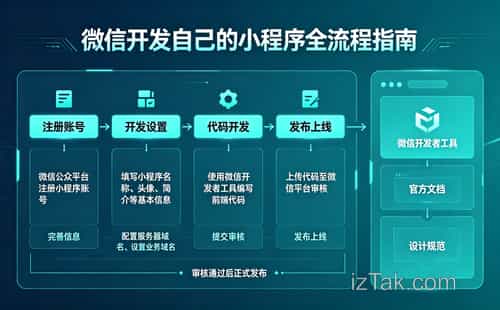
打开微信,点开任何一个你常用的功能,从点外卖到查公交,从排队叫号到缴纳水电费,背后都藏着一个微信小程序。你每天可能要用几十个,但真正想过自己动手做一个小程序的人,少之又少。很多人一听"开发"两个字,脑子里立刻浮现出密密麻麻的代码,觉得那是程序员才能碰的东西。但事实是,微信小程序的入门门槛,比大多数人想象的低得多。这篇文章不跟你扯什么高深的技术原理,就从一个完全零基础的视角,带你走一遍从注册账号到提交审核的全过程,让你看完心里有个底:这事儿,我也能干。We need to smooth, remove redundant "的". There's "的"? Not exactly. "背后都藏着一个微信小程序。" fine. "少之又少" maybe okay. "密密麻麻的代码" fine. "但事实是,微信小程序的入门门槛,比大多数人想象的低得多。" fine. "这篇文章不跟你扯什么高深的技术原理,就从一个完全零基础的视角,带你走一遍从注册账号到提交审核的全过程,让你看完心里有个底:这事儿,我也能干。" fine.Maybe remove extra "的"? Not present. Could adjust "这事儿,我也能干。" maybe keep.Paragraph 2:
先说说准备工作。你不需要一台顶配电脑,不需要会写复杂的算法,甚至不需要精通JavaScript——当然,懂点基础更好,但不懂也完全能起步。你需要准备的只有三样东西:一个邮箱(用来注册账号)、一个身份证(用来实名认证)、以及一台能联网的电脑。就这么简单。打开微信公众平台的官网,选择"小程序"类型,用邮箱注册,然后进行主体认证。个人主体的话,只需要身份证信息,几分钟就能搞定。这里有个小提醒:个人主体的小程序,功能上会有些限制,比如不能开通微信支付,但用来学习练手、做个个人作品集展示,完全够用了。Check redundancies: "准备的只有三样东西:" fine. "一个邮箱(用来注册账号)、一个身份证(用来实名认证)、以及一台能联网的电脑。" fine. "就这么简单。" fine. "打开微信公众平台的官网,选择"小程序"类型,用邮箱注册,然后进行主体认证。" fine. "个人主体的话,只需要身份证信息,几分钟就能搞定。" fine. "这里有个小提醒:个人主体的小程序,功能上会有些限制,比如不能开通微信支付,但用来学习练手、做个个人作品集展示,完全够用了。" fine.Paragraph 3:
注册完成之后,你会看到一个叫"开发管理"的后台界面。别被满屏的选项吓到,你真正需要关注的只有一个按钮——"开发设置",点进去找到AppID,复制下来。这个AppID就是你的小程序身份证,以后所有开发工具都要用到它。接下来,去下载微信官方的"开发者工具",这是你写代码的主战场。这个工具有Windows版和Mac版,下载安装之后,用微信扫码登录,新建项目,把刚才复制的AppID粘贴进去,选择"不使用云服务",再选一个模板——建议新手选"空白模板",别选那些花里胡哨的带UI的模板,不然你光删代码就要删半天。点击创建,恭喜你,你的第一个小程序已经跑起来了,虽然它现在只是个空壳。Check redundancies: "满屏的选项吓到" fine. "只有一个按钮——" fine. "以后所有开发工具都要用到它。" fine. "这个工具有Windows版和Mac版,下载安装之后,用微信扫码登录,新建项目,把刚才复制的AppID粘贴进去,选择"不使用云服务",再选一个模板——建议新手选"空白模板",别选那些花里胡哨的带UI的模板,不然你光删代码就要删半天。" fine. "点击创建,恭喜你,你的第一个小程序已经跑起来了,虽然它现在只是个空壳。" fine.Paragraph 4:
现在进入核心环节——写代码。微信小程序的开发语言,本质上就是HTML、CSS和JavaScript的变种,但它的文件结构非常清晰:一个页面由四个文件组成,后缀分别是`.wxml`(相当于HTML,负责页面结构)、`.wxss`(相当于CSS,负责样式)、`.js`(负责逻辑交互)、`.json`(负责页面配置)。你不需要一次性全搞懂,只需要记住一个原则:先在`.wxml`里写内容,再用`.wxss`调样式,在`.js`里写功能。举个例子,你想在页面上显示一句"你好,小程序",就在`.wxml`里写一行代码,然后在`.js`里定义一个变量,把这句话存进去,在`.wxml`里用双花括号把这个变量引出来。保存,编译,右边模拟器立刻刷新。那种"我写的代码真的跑起来了"的成就感,是你看一百遍教程都体会不到的。Check redundancies: "本质上就是HTML、CSS和JavaScript的变种,但它的文件结构非常清晰:" fine. "后缀分别是".wxml"(相当于HTML,负责页面结构)、".wxss"(相当于CSS,负责样式)、".js"(负责逻辑交互)、".json"(负责页面配置)。" fine. "你不需要一次性全搞懂,只需要记住一个原则:先在`.wxml`里写内容,再用`.wxss`调样式,在`.js`里写功能。" fine. "举个例子,你想在页面上显示一句"你好,小程序",就在`.wxml`里写一行代码,然后在`.js`里定义一个变量,把这句话存进去,在`.wxml`里用双花括号把这个变量引出来。" fine. "保存,编译,右边模拟器立刻刷新。" fine. "那种"我写的代码真的跑起来了"的成就感,是你看一百遍教程都体会不到的。" fine.Paragraph 5:
光会显示文字肯定不够,你还得学会跟用户互动。小程序最常用的交互就是点击按钮,比如你放一个按钮在页面上,用户点一下,页面上的文字就变成"你刚才点了按钮"。这个功能的实现逻辑很简单:在`.js`文件里写一个函数,然后在`.wxml`的按钮标签上绑定一个`bindtap`事件,指向这个函数。函数内部,用`this.setData`去修改之前定义的变量值。记住`setData`这个词,它是小程序开发里最核心的方法,所有动态数据的变化都要靠它来驱动。你可能会遇到一个问题:改了函数,但页面没反应。这时候别慌,九成是忘了在`.wxml`里用双花括号引用变量,或者函数名写错了。小程序开发有个好处,报错信息会直接在工具底部显示,还会提示你具体哪一行出了问题,照着改就行。Check redundancies: "光会显示文字肯定不够,你还得学会跟用户互动。" fine. "小程序最常用的交互就是点击按钮,比如你放一个按钮在页面上,用户点一下,页面上的文字就变成"你刚才点了按钮"。" fine. "这个功能的实现逻辑很简单:在`.js`文件里写一个函数,然后在`.wxml`的按钮标签上绑定一个`bindtap`事件,指向这个函数。" fine. "函数内部,用`this.setData`去修改之前定义的变量值。" fine. "记住`setData`这个词,它是小程序开发里最核心的方法,所有动态数据的变化都要靠它来驱动。" fine. "你可能会遇到一个问题:改了函数,但页面没反应。这时候别慌,九成是忘了在`.wxml`里用双花括号引用变量,或者函数名写错了。" fine. "小程序开发有个好处,报错信息会直接在工具底部显示,还会提示你具体哪一行出了问题,照着改就行。" fine.Paragraph 6:
等你把基础的页面和交互都搞明白了,就可以开始做实际的项目了。假设你要做一个个人简历小程序,那你需要三个页面:首页展示基本信息,第二个页面放工作经历,第三个页面放联系方式。小程序的页面跳转,用的是`wx.navigateTo`这个API,比如在首页放一个按钮,点击后跳转到第二个页面。跳转的时候可以带上参数,比如你点击某个具体项目,就把这个项目的ID传过去,第三个页面接收这个ID,再显示对应的详情。这一套流程走下来,你对小程序的理解就完全不一样了——从"原来只是写个页面"升级到"原来整个应用就是一堆页面加一堆跳转逻辑"。这个过程里,你可能会遇到页面太宽、图片太大、字体太小等各种样式问题,别急,在`.wxss`里调就行了,跟调网页差不多。Check redundancies: "等你把基础的页面和交互都搞明白了,就可以开始做实际的项目了。" fine. "假设你要做一个个人简历小程序,那你需要三个页面:首页展示基本信息,第二个页面放工作经历,第三个页面放联系方式。" fine. "小程序的页面跳转,用的是`wx.navigateTo`这个API,比如在首页放一个按钮,点击后跳转到第二个页面。" fine. "跳转的时候可以带上参数,比如你点击某个具体项目,就把这个项目的ID传过去,第三个页面接收这个ID,再显示对应的详情。" fine. "这一套流程走下来,你对小程序的理解就完全不一样了——从"原来只是写个页面"升级到"原来整个应用就是一堆页面加一堆跳转逻辑"。" fine. "这个过程里,你可能会遇到页面太宽、图片太大、字体太小等各种样式问题,别急,在`.wxss`里调就行了,跟调网页差不多。" fine.Paragraph 7:
一步,提交审核。在开发者工具左上角,有个"预览"按钮,点一下会生成一个二维码,用手机微信扫一扫,你的小程序就直接在手机上跑起来了。这一步特别重要,因为模拟器里的效果和真机上的效果经常会有差异,比如某些样式在模拟器里正常,到了手机上就错位了。我见过不少新手,在电脑上调试了三天,结果一上手机全是问题,发现是字体大小用了固定像素,而手机屏幕宽度和电脑不一样。所以从第一天开始,你就应该养成一个习惯:每写完一个功能,就扫码到真机上看看效果,别等全部写完再统一测试,那时候问题就成堆了。Check redundancies: "一步,提交审核。" maybe "一步,提交审核。" Actually paragraph heading maybe "一步,提交审核。" but original heading is "一步,提交审核。" Wait original heading is "【第7段】一步,提交审核。" Actually they wrote "【第7段】一步,提交审核。" but the content starts with "在开发者工具左上角,有个"预览"按钮,..." So heading maybe "一步,提交审核。" but they wrote "一步,提交审核。" as heading? Actually they wrote "【第7段】一步,提交审核。" then content. That seems odd: heading says "一步,提交审核。" but content is about preview. Might be a mistake. Should keep heading as "【第7段】一步,提交审核。" but maybe they meant "一步,提交审核。" as heading? Actually earlier they had headings: 【第1段】... 【第2段】... etc. For paragraph 7 they wrote "【第7段】一步,提交审核。" but then content is about preview, not submission. Actually paragraph 8 is about submission. So maybe they misordered. But we must keep original format: each paragraph with 【第X段】. So we keep heading as given: "【第7段】一步,提交审核。" but content is about preview. That seems inconsistent but we shouldn't change heading text? The instruction: output修正后的文章(每段以【第X段】开头). So we must keep headings as they are? Probably we keep the same headings as original. So keep "【第7段】一步,提交审核。" but content is about preview? Actually original paragraph 7 heading is "【第7段】一步,提交审核。" but content is about preview? Let's re-read original: after paragraph 6, they have:
一步,提交审核。在开发者工具左上角,有个"预览"按钮,点一下会生成一个二维码,用手机微信扫一扫,你的小程序就直接在手机上跑起来了。这一步特别重要,因为模拟器里的效果和真机上的效果经常会有差异,比如某些样式在模拟器里正常,到了手机上就错位了。我见过不少新手,在电脑上调试了三天,结果一上手机全是问题,发现是字体大小用了固定像素,而手机屏幕宽度和电脑不一样。所以从第一天开始,你就应该养成一个习惯:每写完一个功能

龙图软件是非盈利开源组织团队,专注于互联网软件系统开发的品牌。提供微信公众号开发、APP软件开发、电商直播系统、微信小程序开发、微商管理软件、微信分销系统、及各种热门商业模式软件系统定制开发服务。




 北京市海淀区东北旺西路8号
 010-56218858
 kefu@iztak.com

微信扫一扫
现在联系我们


