







文章分类:新闻资讯 发布时间:2026-09-20 原文作者:小程序开发 阅读( )
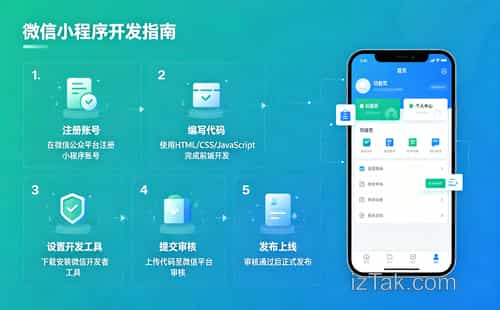
注册小程序账号那天,我卡在“企业主体”和“个人主体”的选择上,犹豫了半小时。后来才发现,这个看似简单的选择,直接决定了你后续能不能使用微信支付、开通直播插件,甚至在App Store审核时被苹果特别对待。所以别急着写代码,先花十分钟想清楚:你是想做个给朋友用的工具,还是认真做商业项目?个人主体免费,但功能被阉割;企业主体需要300元认证,但能解锁几乎所有功能。这300块不值得省,除非你只想做个测试玩具。
选完主体,下载微信开发者工具,你会看到三个按钮:小程序、小游戏、代码片段。别点错,选小程序。第一次打开这个IDE,满屏的英文和密密麻麻的配置项确实吓人,但其实你只需要关注两样东西:左侧的模拟器窗口和中间的代码编辑区。模拟器能实时预览你写的代码效果,编辑区默认生成的模板代码已经能跑通一个“Hello World”。先别急着删代码,点一下编译按钮,看看默认模板长什么样,这是你认识小程序结构的第一次机会。
很多人学小程序死在第一步:直接去啃官方文档。那玩意儿是给有经验的人查资料用的,不是入门教材。我建议你换个思路——先拆解一个小程序最核心的三个文件:app.json(全局配置)、pages/index.wxml(页面结构)、pages/index.wxss(页面样式)。你不需要理解全部语法,只需要知道:wxml像HTML负责搭骨架,wxss像CSS负责化妆,js负责逻辑,json负责配置。就这么简单,先跑通这个认知,再去碰那些进阶概念。
动手写第一个页面时,别从零开始。打开微信官方提供的“组件”面板,你会看到button、input、image这些现成的组件。拖一个按钮到页面上,给它绑定一个点击事件,再在js里写一个函数弹个弹窗。就这么几行代码,你就能感受到小程序的交互逻辑:数据绑定用双大括号{{}},事件绑定用bindtap,数据存在data对象里。这套逻辑跟Vue很像,如果你之前接触过前端,半小时就能上手;如果完全没基础,也别慌,先模仿着写,抄多了自然就懂。
开发到一半你会发现,调试比写代码更费时间。模拟器里跑得好好的,真机预览就白屏——八成是域名没配。小程序有个变态规定:所有网络请求必须走HTTPS,而且要在后台配置合法域名。开发模式下可以勾选“不校验域名”,但上线前必须搞定真实域名和SSL证书。这步卡住了无数新手,其实解决方案很简单:买个域名,用免费的Let‘s Encrypt签证书,然后在微信公众平台后台把域名加进白名单。整个过程半天能搞定,别被“HTTPS”三个字母吓退。
提交审核前,有个细节很多人忽略:版本号。微信要求每个版本必须有版本号,格式是数字加小数点,比如1.0.0。别小看这个细节,我见过有人因为版本号重复被驳回,理由写着“请修改版本号后重新提交”。另外,审核时你的小程序必须能完整走通核心流程,不能有测试数据,也不能出现“敬请”之类的占位文字。审核员会真的一步步点你每个按钮,发现任何死链或报错,都会直接打回。
上线后的第一天,你大概率会收到几条“小程序无法访问”的反馈。别慌,八成是基础库版本太旧。微信小程序的基础库像手机的iOS系统,老设备跑不了新功能,而你的代码用了新API。解决办法是在app.json里设置最低基础库版本,或者在代码里做兼容判断。更稳妥的做法是:上线前用真机预览测一遍,尤其是安卓低端机和iPhone老机型,这两类设备的坑最多。
回头看这趟从零到上线的旅程,你会发现最难的其实不是技术。注册、认

龙图软件是非盈利开源组织团队,专注于互联网软件系统开发的品牌。提供微信公众号开发、APP软件开发、电商直播系统、微信小程序开发、微商管理软件、微信分销系统、及各种热门商业模式软件系统定制开发服务。




 北京市海淀区东北旺西路8号
 010-56218858
 kefu@iztak.com

微信扫一扫
现在联系我们


