







文章分类:新闻资讯 发布时间:2026-07-07 原文作者:api 阅读( )
好,咱们直接说正事儿。今天这篇东西,就是带你走一遍微信小程序开发的全流程,从脑子里那个想法一直到它真的能出现在别人手机上,每一步都给你掰扯清楚。别怕,这事儿没那么玄乎,只要你愿意花点时间,跟着往下走,准能成。
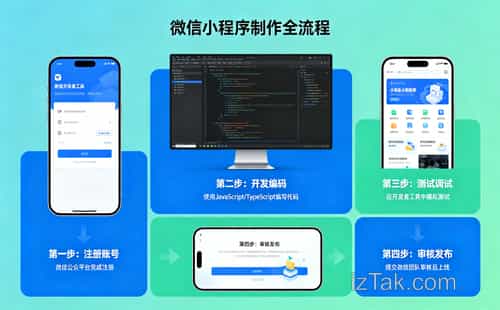
第一件事,得先把电脑收拾利索。去微信开发者工具官网,把那玩意儿下载下来。这东西就是你的战场,所有代码都是在这儿写的。别下错版本,稳定版就行。安装过程一路“下一步”,不用动脑子。装好后,打开它,用微信扫码登录。看到界面后,点“新建项目”。项目名称随便起,比如“我的第一个小程序”,AppID 先选“测试号”,这样不用真注册就能练手。后端服务选“不使用云服务”,开发模式选“小程序”。点确定,恭喜你,一个空壳子搭好了。左边的文件目录别被吓到,后面我会一个个说清楚。
接下来,你得弄明白小程序到底是怎么拼起来的。核心就四类文件:`.json` 是配置文件,管页面长啥样、标题叫啥、能不能下拉刷新;`.wxml` 是结构文件,管页面上摆什么按钮、放什么文字,长得像 HTML;`.wxss` 是样式文件,管这些东西穿什么颜色的衣服、间距多大、字体多粗;`.js` 则管逻辑,比如点按钮后跳转页面、从后台拿数据。打开项目后看到的 `pages/index` 目录里就有这四个文件。先别急着改,右键点“预览”,用手机微信扫二维码,你就能看到屏幕上有个 “Hello World”。虽然丑,但这是你的第一个小程序。
光看没意思,得动手改。打开 `index.wxml`,把里面那行 `
现在要加新页面了。打开 `app.json`,在 `pages` 数组里加一行 `"pages/logs"`,保存。开发者工具会自动生成 `logs` 目录和四个文件。打开 `logs.wxml`,写个 `
页面多了,数据怎么传?比如在日志页显示从首页带过来的参数。首页跳转时加参数:`url: '/pages/logs?name=张三'`。然后在日志页的 `onLoad` 生命周期函数里,用 `options.name` 就能拿到 “张三”。生命周期函数是啥?简单说,就是小程序在特定时刻自动调用的函数,`onLoad` 是页面加载时触发,`onShow` 是页面显示时触发。你可以在这些函数里写网络请求、初始化数据。比如在 `onLoad` 里用 `wx.request` 调接口,拿到数据后通过 `this.setData` 更新页面。`setData` 是核心,改了数据页面会自动重新渲染。但注意,别在短时间内频繁 `setData`,性能会受影响。
数据有了,页面也得好看点。打开 `app.wxss`,这是全局样式,所有页面都共用。可以在这里定义公共颜色变量,例如 `--primary-color: #07

龙图软件是非盈利开源组织团队,专注于互联网软件系统开发的品牌。提供微信公众号开发、APP软件开发、电商直播系统、微信小程序开发、微商管理软件、微信分销系统、及各种热门商业模式软件系统定制开发服务。




 北京市海淀区东北旺西路8号
 010-56218858
 kefu@iztak.com

微信扫一扫
现在联系我们


