







文章分类:新闻资讯 发布时间:2026-06-30 原文作者:小程序开发 阅读( )
看到“微信小程序开发”这几个字,很多人第一反应就是门槛高、代码复杂,甚至觉得自己不是程序员,根本碰不了。其实并没有那么玄乎。微信官方早就把路铺好了,直接给你一个“小程序样例”,你只要照着搭,就像拼乐高一样,从零开始也能跑起来。今天我就带你走一遍,看看这个“官方样例”到底怎么玩,怎么从零搭出一个能用的东西。
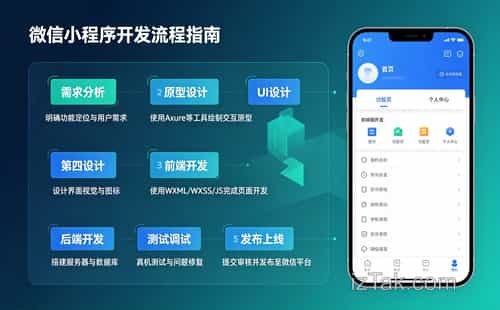
先说个真事。我有个朋友,之前连 HTML 是啥都不知道,靠着微信的官方文档和那个“小程序样例”,三天搭出了一个简单的记账工具。他说,最怕的就是一开始不知道从哪下手,但官方样例直接把最基础的结构摆在那,你改改颜色、换换文案,效果立刻就能看到。这种“即时反馈”特别重要,能让你在枯燥的代码中产生“我居然能搞出东西”的成就感。
那这个“官方样例”到底长什么样?其实就是微信官方提供的一个完整的小程序项目,里面包含了最常用的功能页面:首页、列表页、详情页、个人中心等等。你下载下来,直接用微信开发者工具打开,就能看到它在模拟器里跑起来。你可能会想,这有什么稀奇的?关键在于,它把整个代码结构拆得清清楚楚,每个文件是干嘛的,每个函数怎么调用,都有注释。你不需要从零写代码,只要“照着画葫芦”——改改数据、调调样式,就能变成自己的小程序。
具体怎么操作?第一步,去微信公众平台注册一个小程序账号,拿到 AppID。别怕,注册流程很简单,填个邮箱、设个密码就行。第二步,下载微信开发者工具,这是官方提供的“画板”,所有代码都在这里写、在这里调试。第三步,把官方样例导入进去。你可以在 GitHub 上搜索“wechat‑miniprogram‑demo”,或者直接在开发者工具里选择“新建项目”,选“使用官方示例模板”。这一步完成后,你就已经站在了巨人的肩膀上。
打开这个样例项目,你会看到密密麻麻的文件夹,别慌。主要关注几个:`pages` 文件夹里放着所有页面,`app.js` 是全局入口,`app.json` 是全局配置。举个例子,如果想改首页的标题,就去 `pages/index.json` 里找 `navigationBarTitleText`,把“首页”改成你想要的文字。想改首页的展示内容,就去 `pages/index.wxml` 里找 `
但光改文字肯定不过瘾,你得加点自己的东西。比如,你想在小程序里展示一个动态列表,像新闻列表那样。官方样例里已经有现成的“列表页”模板,只需要把里面的静态数据换成你自己从网上抓来的。怎么抓?用微信提供的 `wx.request` 接口,发一个 HTTP 请求,把数据拿回来,再渲染到页面上。你可能会问,这不涉及后端了吗?确实,但微信提供了“云开发”功能,你可以在小程序里直接操作数据库,根本不用自己搭服务器。甚至可以在开发者工具里创建云函数,写几行 JavaScript 就能完成数据的存储和读取。
说到这里,不得不提一下“调试”环节。很多新手一遇到报错就慌,其实报错信息是最好的老师。微信开发者工具的 Console 面板会告诉你哪一行代码出问题了,点一下就能直接跳到那行。比如,变量名拼错了,它会提示 “xxx is not defined”,你一看就知道少了定义。还有一种常见错误是“网络请求失败”,这时检查一下 `app.json` 里是否配置了合法域名,或者在开发工具里是否勾选了“不校验合法域名”。这些细节官方文档都有说明,但很多人懒得看,结果卡了半天。
还有一个特别实用的技巧:用“真机调试”。在开发者工具里点“预览”,用手机微信扫码,就能在手机上看到自己的小程序。你会发现,手机上的效果和模拟器差别很大,比如字体大小、按钮位置、图片加载速度。于是就能知道哪些地方需要优化:图片太大加载慢就压缩,按钮太小点不准就放大。这些调整都是在实战中一点点磨出来的。
讲讲我自己的经历。第一次做小程序时,我想做一个“每日一句”的功能,心想每天换一句话就行。结果发现数据是静态的,没法自动更新。后来用了云开发的定时触发器,让它每天凌晨自动从 API 接口抓一句名言存到数据库,小程序加载时再从数据库取。这个过程里,我反复调试了十几次,报错、卡顿、数据错乱,但看到手机屏幕上每天出现不一样的句子时,那种成就感比写一篇十万字的文章还爽。
想说的是,别把“从零搭建”想得太重。微信小程序的魅力就在于,它给了你一个“脚手架”,你只需要往上添砖加瓦。官方样例就是那个脚手架,帮你省掉搭框架、写基础逻辑的时间,让你直接聚焦在“怎么做得更好看、更有用”。哪怕完全不懂编程,只要愿意动手,照着样例一步步改,也能做出一个能上线的产品。毕竟,官方已经搭好了台,你不上台唱两句,是不是有点亏?

龙图软件是非盈利开源组织团队,专注于互联网软件系统开发的品牌。提供微信公众号开发、APP软件开发、电商直播系统、微信小程序开发、微商管理软件、微信分销系统、及各种热门商业模式软件系统定制开发服务。




 北京市海淀区东北旺西路8号
 010-56218858
 kefu@iztak.com

微信扫一扫
现在联系我们


